Распродажа, онлайн-запись и оплата через приложение → записаться через приложение

Как записаться на лазерную коррекцию зрения, оплатить операцию и вести документы в одном окне

Разбираемся, что можно сделать в приложении glmhg.ru — от записи на операцию до оплаты и хранения медицинских документов.

01
Запись на лазерную коррекцию
02
Оплата операции онлайн
03
Документы в одном месте
Всё необходимое — в одном окне
ЗАПИСАТЬСЯ ЧЕРЕЗ ПРИЛОЖЕНИЕ
О приложении

Что такое glmhg.ru

Личный кабинет пациента клиник-партнёров программы «Глазные операции, доступные каждому!».

Лазерная коррекция зрения — процедура одного дня, но с ней связан целый ряд вопросов и дел: дозвониться в клинику, согласовать дату диагностики, потом дату операции, не забыть, что результаты обследования действуют ограниченное время, оплатить, сохранить чек, а позже заказать справку для получения социального вычета.

glmhg.ru собирает всё это в одном месте: запись, перенос, отмена, оплата, рассрочка, промокод, чеки, договоры и справка для ФНС.

Запись
Оплата
Документы
Чеки
Работает прямо в браузере

Смартфон, планшет или компьютер — ничего не нужно скачивать из магазина приложений.

Приложение открывается по адресу glmhg.ru прямо в браузере. При желании его можно вынести ярлыком на рабочий стол телефона — после этого оно будет открываться практически как обычное приложение.

Никаких СМС ждать не приходится и придумывать пароль тоже не нужно.

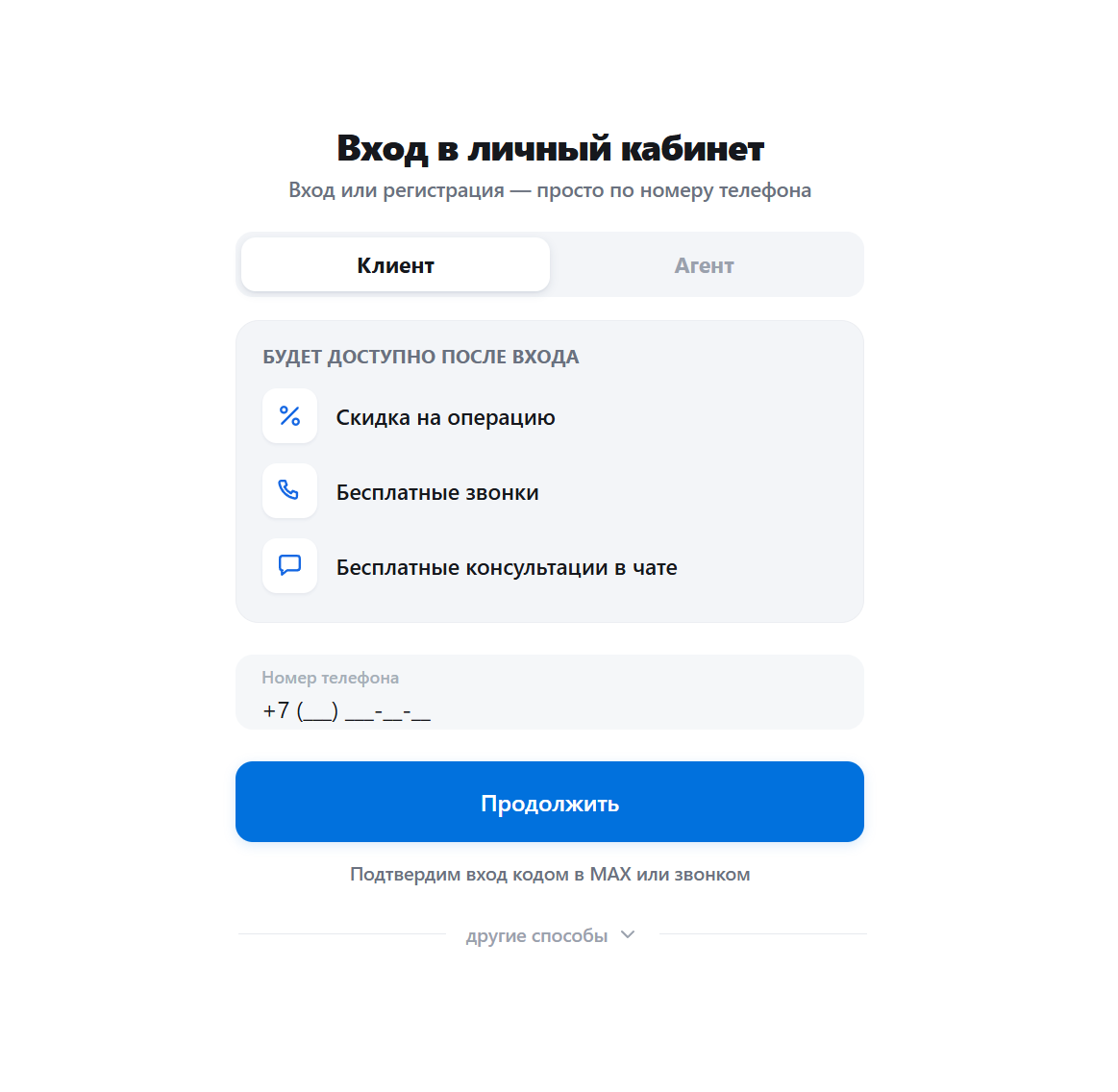
На экране входа есть переключатель роли: «Пациент» и «Агент». Пациенту нужна левая вкладка — она открывается по умолчанию.

Экран входа
Экран входа в личный кабинет glmhg.ru
01

Экран входа в личный кабинет. Переключатель ролей вверху: пациенту нужна вкладка «Пациент», агенту — «Агент». Вход в обоих случаях — по номеру телефона.

Главная идея Все основные действия, связанные с лазерной коррекцией, собраны в одном личном кабинете.
Почему это удобно

Зачем нужно
приложение

Восемь причин пользоваться glmhg.ru — от записи до оплаты и получения документов.

08 причин пользоваться приложением
01

Акционная цена привязана к записи через приложение

Программа «Глазные операции, доступные каждому!» держит фиксированную стоимость коррекции — цена отличается только в зависимости от выбранной технологии.

Распродажи, промокоды и акционные слоты действуют именно при записи через приложение.

Числовой промокод вводится в специальное поле
02

Запись без звонка и в любое время

Горячая линия работает с 05:00 до 21:00 по московскому времени, а приложение — круглосуточно.

24/7 доступ к записи

Клинику, метод, дату и время можно выбрать ночью, в выходной или из другого часового пояса.

03

Все свои записи видно в одном разделе

Раздел «Мои записи» показывает, что и на какое число у вас запланировано.

Там же находятся кнопки переноса и отмены. Пациент управляет записью самостоятельно.

Обновляется сразу
04

Деньги при оплате картой резервируются, а не списываются сразу

При оплате банковской картой сумма сначала резервируется банком — это называется холдированием.

Деньги временно замораживаются на счёте, но окончательного списания ещё не происходит.

Сумма под контролем до окончательного списания
05

Рассрочка оформляется и гасится в одном окне

Рассрочку не нужно оформлять отдельно в банке и потом приносить квитанции.

Она подключается через приложение, а после операции появляется раздел «Моя рассрочка».

Ежемесячные платежи — в приложении
06

Документы не теряются

Чеки и договоры-оферты лежат в разделе «Мои документы».

Справка для ФНС формируется автоматически и выдаётся готовым PDF-файлом.

PDF
Справка для ФНС Готовый файл за несколько минут
07

Связь с горячей линией — в том же окне

Внизу экрана есть кнопки «Звонок» и «Чат». В меню доступен номер горячей линии 8 800 100 98 76.

В чате можно задать вопрос ИИ-консультанту, который доступен круглосуточно.

ИИ-консультант · 24/7
08

Ничего не надо устанавливать

Приложение работает прямо в браузере. Никакой отдельной установки не требуется.

Оно доступно на iPhone, Android и с рабочего компьютера.

Телефон · планшет · компьютер
Доступность

Где работает запись через приложение

Записаться на приём через glmhg.ru можно в клиники-партнёры в доступных городах.

Перейти в приложение
Часть 1 · Инструкция для пациента

Как войти
в приложение

Вход занимает несколько минут. Откройте glmhg.ru, выберите роль пациента и подтвердите номер телефона.

01 Вход в личный кабинет
01
Откройте сайт

Откройте glmhg.ru в браузере

Используйте браузер телефона, планшета или компьютера. Ничего устанавливать заранее не требуется.

Сайт работает прямо в браузере — отдельное приложение устанавливать не нужно.
02
Выберите роль и способ входа

Убедитесь, что выбрана вкладка «Пациент»

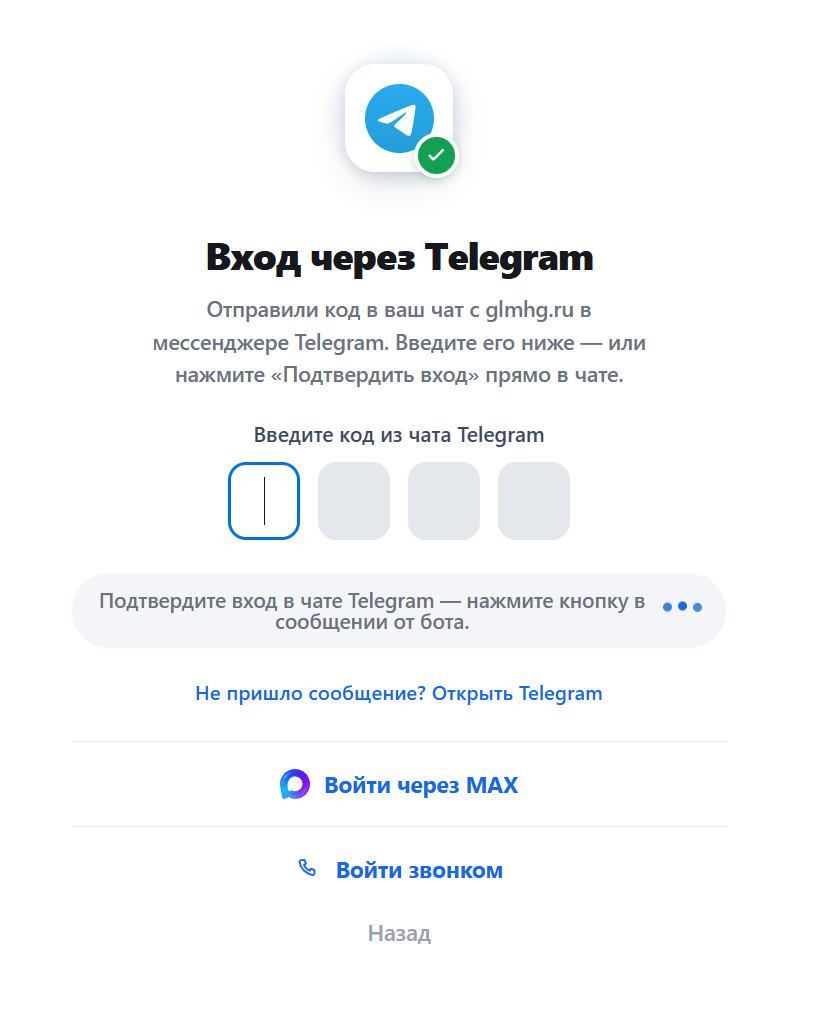
На экране входа выберите удобный способ: Telegram, MAX или вход по номеру телефона.

Экран входа в личный кабинет glmhg.ru
На экране входа выберите роль «Пациент» и подходящий способ авторизации.
03
Вход по номеру телефона

Введите свой номер телефона

Если вы выбрали вариант «Вход по номеру телефона», введите номер, который указывали при записи.

После этого приложение позвонит на указанный номер. Отвечать на звонок не нужно.

Важно Вызов используется только для подтверждения входа.
04
Подтвердите вход

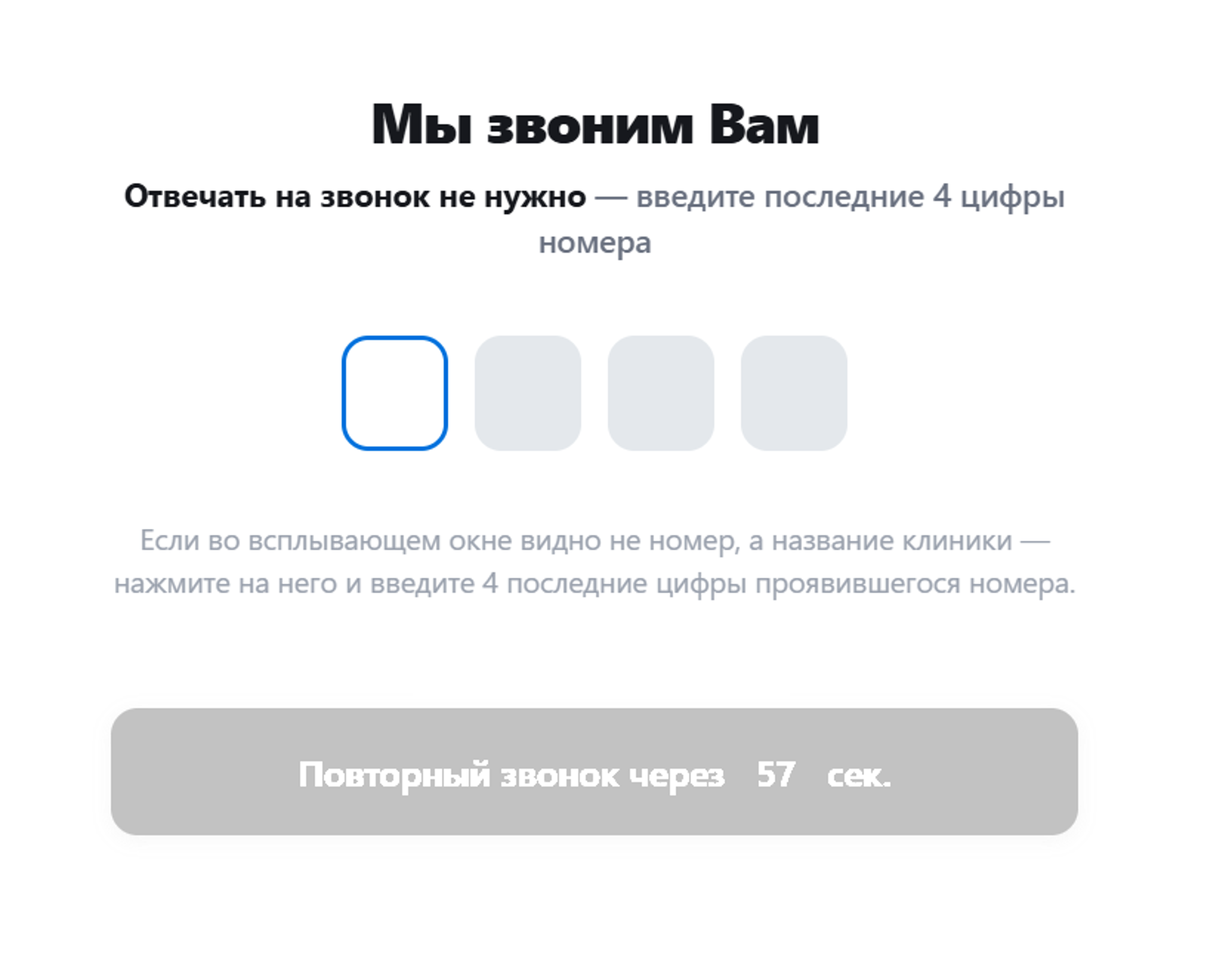
Введите последние четыре цифры номера, с которого пришёл вызов

Посмотрите, с какого номера поступил звонок, и введите его последние четыре цифры в поле кода.

Подтверждение входа по номеру телефона в glmhg.ru
Введите 4 последние цифры входящего номера, приложение проверит его и откроет личный кабинет. Если что-то пошло не так, дождитесь окончания таймера и нажмите «Повторный звонок».
05
Если номер не отображается

Нажмите на название клиники

Иногда во всплывающем окне вместо номера отображается название клиники. В этом случае просто нажмите на него — после этого номер проявится.

Готово После подтверждения вы попадёте в личный кабинет пациента.
01
Что понадобится Только ваш номер телефона
Звонок принимать не нужно — достаточно посмотреть его номер и ввести последние четыре цифры.

Главный экран
и навигация

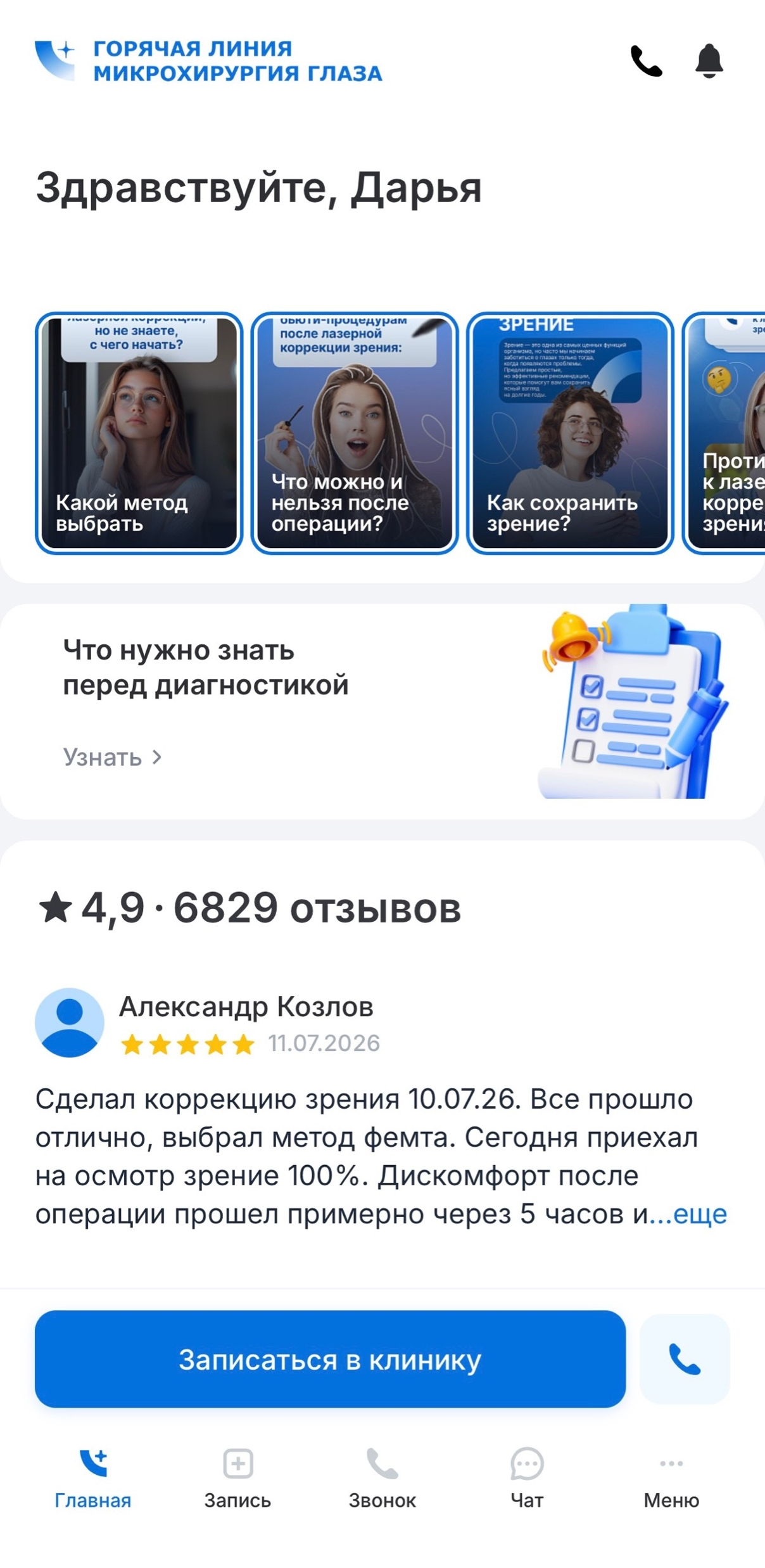
В нижней части экрана находится основная навигация: Главная, Запись, Звонок, Чат и Меню.

Главный экран личного кабинета пациента

Онлайн-запись
на приём

Запись оформляется в разделе «Запись» в нижней навигации. Выбираете город и клинику, услугу или метод коррекции, затем свободную дату и время — приложение показывает только те слоты, которые действительно доступны.

*Выбор города и клиники в разделе «Запись»
*Выбор услуги/метода коррекции
*Календарь со свободными датами и слотами времени.

Особенности оплаты при записи
на лазерную коррекцию

Здесь есть нюанс, из-за которого запись иногда «слетает», и его лучше знать заранее. При записи на лазерную коррекцию по предоплате оплатить нужно и диагностику, и саму операцию. На оплату обеих услуг даётся 30 минут — если не уложиться, запись аннулируется и слот освобождается. Саму операцию можно оплатить через приложение уже после того, как диагностика проведена.

Практический вывод: начинайте оформлять запись тогда, когда карта под рукой и есть свободные полчаса.

Проверка
записи

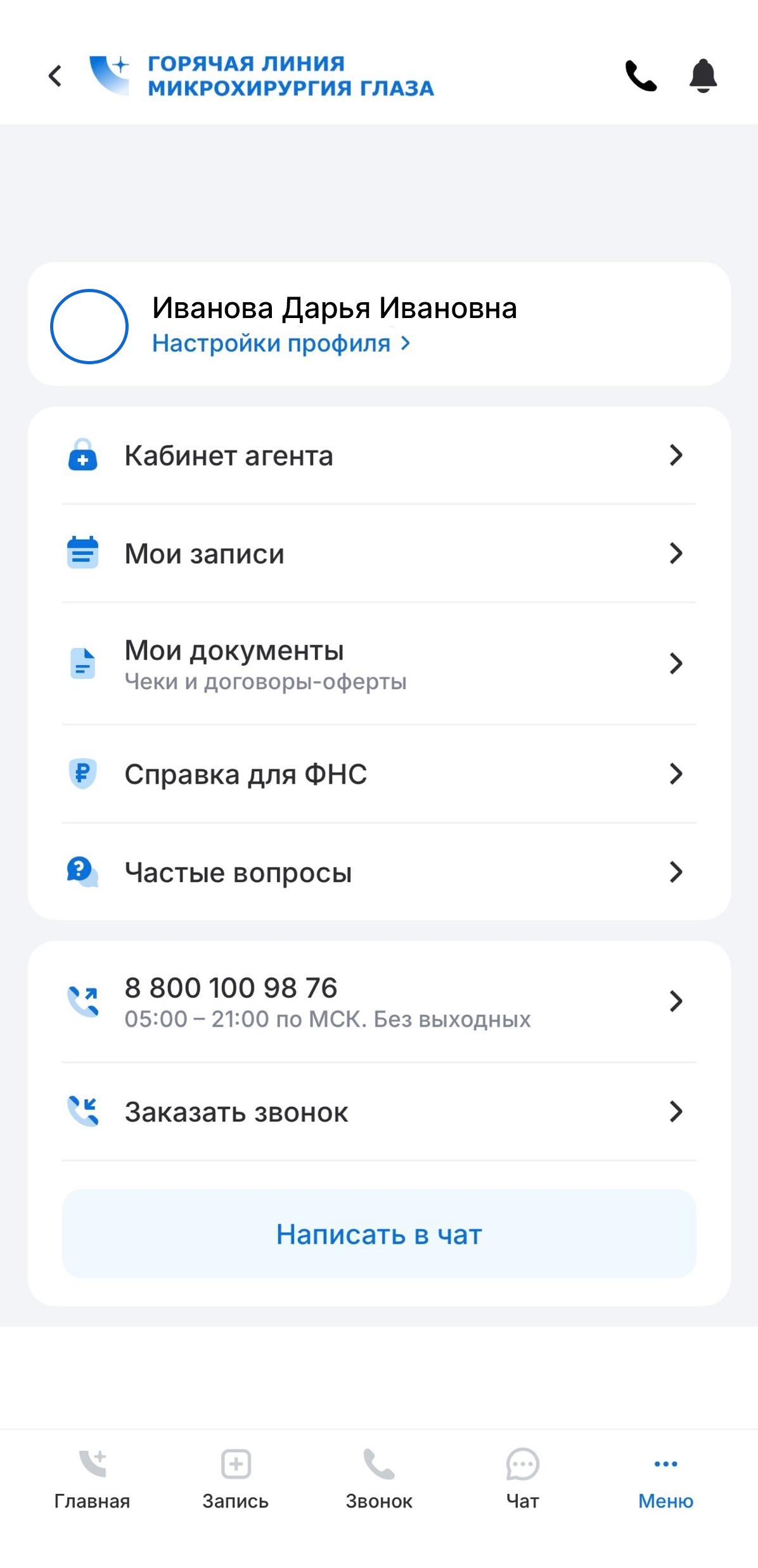
Все оформленные записи собраны в одном разделе. Чтобы посмотреть свою:

  1. Авторизуйтесь в приложении glmhg.ru.
  2. Откройте «Меню».
  3. Перейдите в раздел «Мои записи».
  4. Найдите нужную запись и откройте её.

В «Моих записях» видно всё, что у вас оформлено, а после переноса или отмены информация здесь обновляется автоматически. Если запись в разделе есть — значит, она действительно существует в системе клиники, и дополнительно подтверждать её звонком не нужно.

*Раздел «Мои записи» со списком записей
*Детали записи: дата и время приёма, стоимость и связанная запись
*Календарь переноса с зелёным диапазоном 8 дней. Синим подсвечен день операции.

Перенос
записи

Перенести запись пациент может сам — в приложении, без звонка в клинику. Единственное ограничение: в день записи перенос уже недоступен , поэтому решать вопрос нужно заранее.

  1. Авторизуйтесь в приложении и убедитесь, что запись оформлена.
  2. Откройте «Меню» → «Мои записи».
  3. Откройте запись, которую нужно перенести.
  4. Пролистайте страницу вниз и нажмите «Перенести запись».
  5. Выберите новую дату и время из доступных вариантов.
  6. Подтвердите перенос.
  7. При необходимости перенесите связанную запись — например, диагностику, привязанную к операции.

Как читать календарь
при переносе операции

Результаты диагностики действуют 8 дней — и календарь это учитывает. Зелёным в нём отмечен диапазон из восьми дней от даты диагностики, синим — день операции. То есть операцию нужно ставить внутри зелёной зоны: если она выйдет за её пределы, диагностику придётся проходить заново.

Если нужная дата в календаре недоступна, это значит ровно одно: свободных слотов на неё нет. Ни ошибки, ни сбоя здесь нет — просто время уже занято.

Отмена
записи

Отменить запись тоже можно самостоятельно, и здесь действует то же ограничение: в день записи отмена недоступна.

Прежде чем отменять запись, попробуйте её перенести. Перенос сохраняет за вами акционную стоимость, а отмена — нет: при новой записи цена будет той, что действует на момент оформления, и ближайшие выгодные слоты могут быть уже разобраны.

  1. Авторизуйтесь в приложении и убедитесь, что запись оформлена.
  2. Откройте «Меню» → «Мои записи».
  3. Откройте запись, которую нужно отменить.
  4. Пролистайте вниз и нажмите «Отменить запись».
  5. Если приложение предложит перенос, а он не подходит — нажмите «Все равно отменить», укажите причину и нажмите «Продолжить».
  6. Если у записи есть связанная — например, диагностика и операция, — отмените обе.

После отмены раздел «Мои записи» обновится сам.

Если кнопок «Отменить» или «Перенести» нет

  • Проверьте, оплачена ли запись.
  • Если вы пользуетесь браузером — очистите кэш браузера.
  • Если приложение запущено с ярлыка на рабочем столе — переустановите ярлык.
Отдельный случай — сообщение «Не удалось отменить». Одна из причин такой ошибки лежит на стороне расчётов, и прямо сейчас отмена не пройдёт. В этой ситуации попробуйте повторить операцию позже, по возможности на следующий день , — либо свяжитесь с клиникой по телефону горячей линии.
После отмены раздел «Мои записи» обновится сам.

Оплата
и холдирование

При оплате записи банковской картой деньги не списываются сразу — банк временно резервирует сумму на 135 часов. Если за это время пациент передумает и отменит запись, деньги вернутся моментально.

*Экран оплаты с выбором способа: банковская карта и СБП.
Ситуация Что происходит с деньгами
Приём состоялся раньше, чем через 135 часов после оплаты Деньги списываются по факту оказания услуги. Приходит чек полного расчёта.
Приём назначен позже, чем через 135 часов после оплаты Сумма списывается через 135 часов, формируется авансовый чек. После услуги приходит чек полного расчёта.
Запись отменена в течение 135 часов с момента оплаты Зарезервированная сумма возвращается на карту.
Возврат на карту Т-Банка Как правило, приходит моментально (возможное время возврата до 2–3 рабочих дней)
Возврат на карту другого банка Может занять до 5 дней — срок зависит от регламента банка.

Из-за холдирования возможна ситуация, которая пугает пациентов: при отмене в период резервирования в приложении может не быть ни чека на оплату, ни чека на возврат. Это нормально. Чеков нет потому, что окончательного списания не было — деньги всё это время были только зарезервированы.

Важно: логика холдирования работает при оплате банковской картой и распространяется на все услуги, кроме рассрочки. При оплате через СБП холдирование не применяется.

Рассрочка

Через приложение можно оформить рассрочку на проведение коррекции зрения по методам Lasik, FemtoLasik и ФРК, а в Москве — ещё и на СмартСайт. Порядок такой: пациент оформляет рассрочку на операцию, и в день операции в личном кабинете появляется раздел «Моя рассрочка». Через него оплачивается первый взнос, а дальше можно вносить ежемесячные платежи или погасить остаток досрочно — по своему усмотрению. До дня операции провести оплату по рассрочке не получится, и это не ошибка приложения, а устройство самой схемы.

Варианты оплаты записи

Если метод коррекции ещё не выбран

Метод можно выбрать предварительно — ориентируясь на описание и стоимость. Окончательное решение всё равно принимает врач после диагностики: он смотрит на состояние глаз, показания и противопоказания. Если рекомендованный метод отличается от выбранного, вариант меняется.

Здесь важны два последствия, о которых лучше знать заранее.

01

При смене метода запись, возможно, придётся перенести — если на ближайшие даты уже нет свободных мест по выгодной стоимости, следующего подходящего окна можно ждать несколько недель.

02

Результаты диагностики действуют 8 дней, и если к новой дате этот срок истечёт, диагностику нужно будет пройти повторно.

Промокод

В приложении вводятся только числовые шестизначные и семизначные промокоды . Ввести такой промокод можно двумя способами.

01

При авторизации

Откройте экран входа, введите данные, укажите промокод в поле «Промокод» и нажмите «Войти» .

02

При записи

Выберите услугу, перейдите к оформлению записи, введите промокод в поле «Промокод» и подтвердите запись.

Если поля для промокода не видно, обновите приложение и повторите попытку.
Важно Буквенный промокод вводить не нужно — по нему цены на лазерную коррекцию зрения и так действуют при записи через приложение.

Что делать,
если свободных дат нет

Пустой календарь почти всегда означает не сбой, а отсутствие свободных мест на выбранные даты. Самый быстрый обходной путь — посмотреть смежные услуги: если нет окон на выбранный метод коррекции, проверьте доступные даты по другому методу. Расписания у методов разные, и подходящий слот нередко находится буквально в соседней вкладке.

Нет дат — проверьте соседний метод. Расписание у разных методов коррекции может отличаться, поэтому свободное окно иногда находится сразу в соседней вкладке.

Справка
для налогового вычета

Лазерная коррекция зрения — платная медицинская услуга, а значит, часть потраченного можно вернуть через социальный налоговый вычет. Для этого нужна справка об оплате медицинских услуг — и приложение формирует её само. Оформить справку можно по услугам, полученным за 3 предшествующих года.

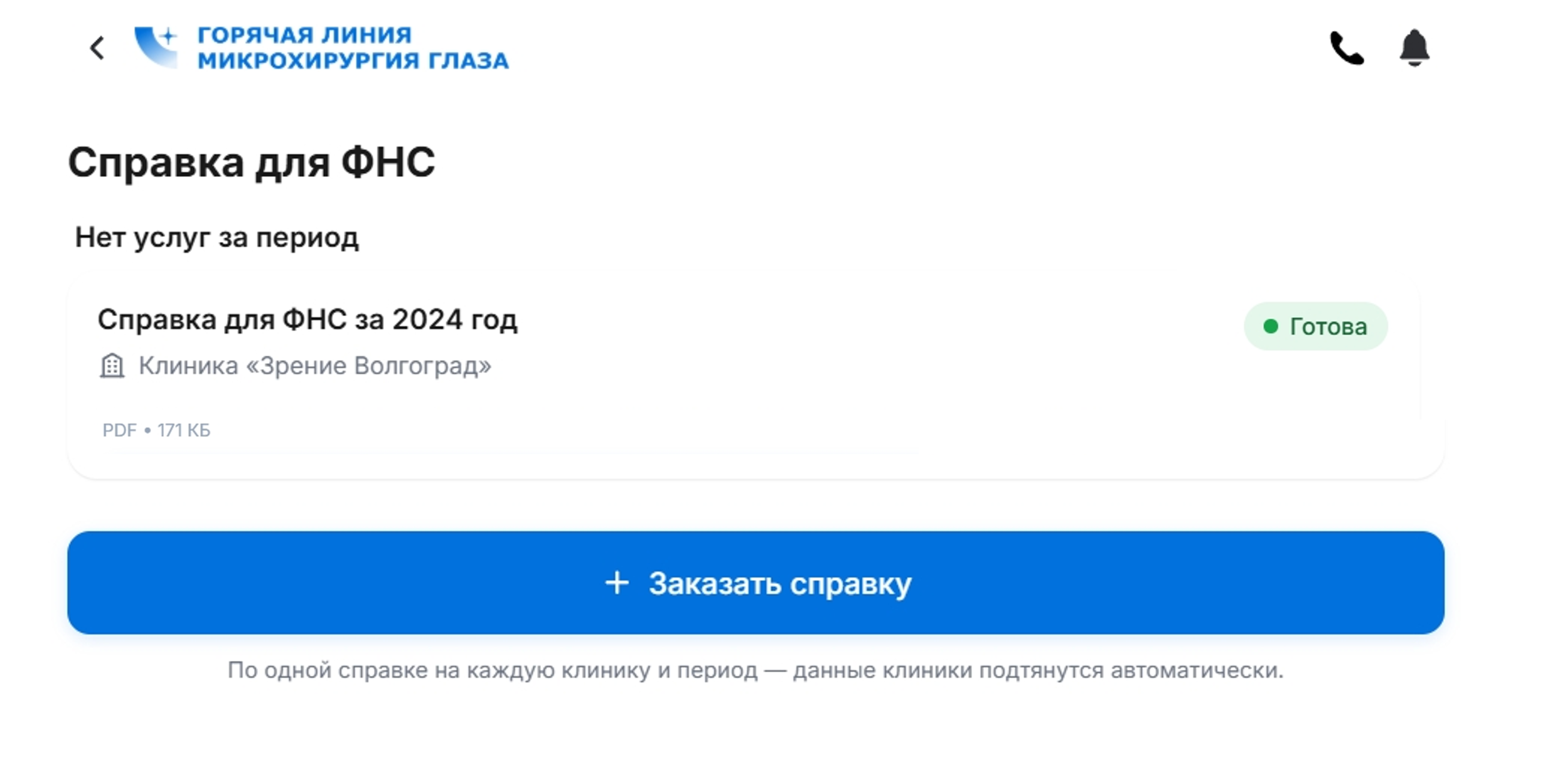
  1. 01 Зайдите в личный кабинет.
  2. 02 Откройте раздел «Меню».
  3. 03 Перейдите в категорию «Справка для ФНС».
  4. 04 Нажмите «Заказать справку».
  5. 05 Выберите год оказания услуги и клинику.
  6. 06 Нажмите «Заказать справку» ещё раз.
Раздел «Справка для ФНС» с кнопкой «Заказать справку»

*Раздел «Справка для ФНС» с кнопкой «Заказать справку»

Сформируется заявка. Если данные выбраны верно, справка будет готова за 5–15 минут и появится в том же разделе — её можно скачать в формате PDF.

Когда справка не формируется

  • Услуга оказана ранее (не попадает в 3 предшествующих года).
  • Услуга не была оплачена и оказана — акт не печатался.
  • Справка по этой услуге уже формировалась раньше (повторно система не даст сформировать справку по одной и той же услуге).

Два ограничения, о которых важно знать заранее

  • Оформить справку можно по услугам, полученным за 3 предшествующих года.
  • Если услуги были в нескольких клиниках, по каждой клинике отправляется отдельный запрос.

Что даёт справка

Главное

Справка об оплате медицинских услуг — основной документ для социального налогового вычета. С 2024 года она подаётся вместо пакета из договора, лицензии и чеков: в ней уже есть все данные, которые нужны налоговой. Общий лимит социального вычета по расходам с 2024 года — 150 000 ₽ в год на все социальные расходы вместе (лечение, обучение, спорт).

до 19 500 ₽

можно вернуть при ставке НДФЛ 13%. Точная сумма зависит от кода услуги в справке, других ваших социальных расходов за год и уплаченного за этот год налога.

Cookie-файлы
Настройка cookie-файлов
Детальная информация о целях обработки данных и поставщиках, которые мы используем на наших сайтах
Аналитические Cookie-файлы Отключить все
Технические Cookie-файлы
Другие Cookie-файлы
Мы используем файлы Cookie для улучшения работы, персонализации и повышения удобства пользования нашим сайтом. Продолжая посещать сайт, вы соглашаетесь на использование нами файлов Cookie. Подробнее о нашей политике в отношении Cookie.
Принять все Отказаться от всех Настроить
Cookies